在琳瑯滿目的燈具市場(chǎng)中,三洛燈飾以其獨(dú)特的設(shè)計(jì)理念與卓越的產(chǎn)品品質(zhì),逐漸贏得了眾多消費(fèi)者的青睞與投資者的關(guān)注。本文將帶您深入了解三洛燈飾的產(chǎn)品系列、通過精美圖片鑒賞其設(shè)計(jì)美學(xué),并客觀分析其加盟店的商業(yè)模式與發(fā)展前景。
一、 三洛燈飾產(chǎn)品概覽:光影藝術(shù)與現(xiàn)代家居的融合
三洛燈飾的產(chǎn)品線覆蓋廣泛,主要聚焦于現(xiàn)代簡(jiǎn)約、輕奢時(shí)尚、新中式及工業(yè)風(fēng)等主流風(fēng)格。其核心優(yōu)勢(shì)在于將創(chuàng)新設(shè)計(jì)與實(shí)用功能完美結(jié)合。
- 主打系列產(chǎn)品:
- 現(xiàn)代簡(jiǎn)約系列:線條流暢,造型干凈利落,多采用金屬、玻璃與亞克力材質(zhì),強(qiáng)調(diào)光線的層次感與環(huán)境的整體協(xié)調(diào)。
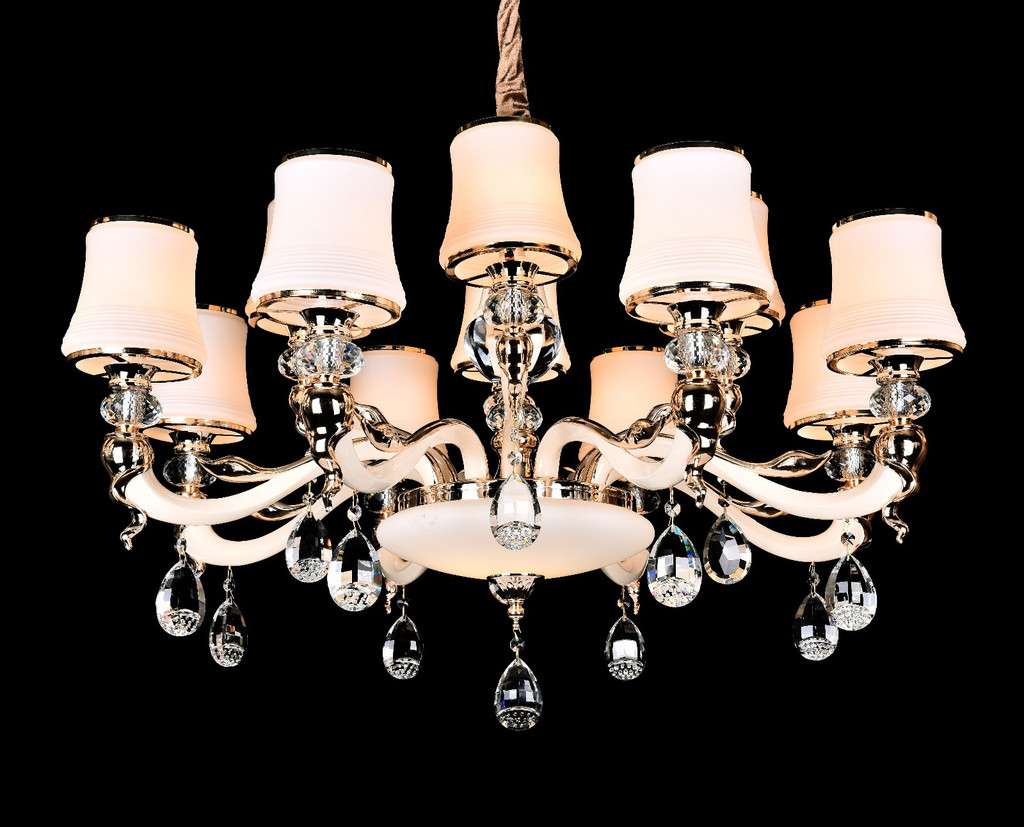
- 輕奢藝術(shù)系列:融入水晶、黃銅等元素,設(shè)計(jì)感強(qiáng),在提供照明的更成為提升家居格調(diào)的藝術(shù)品。
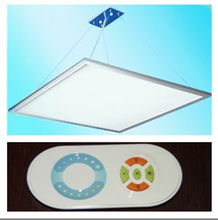
- 智能照明系列:搭載智能調(diào)光、色溫調(diào)節(jié)、語(yǔ)音或APP控制功能,緊跟物聯(lián)網(wǎng)趨勢(shì),滿足年輕消費(fèi)者對(duì)便捷與氛圍的追求。
- 產(chǎn)品材質(zhì)與工藝:三洛燈飾注重選材,從優(yōu)質(zhì)的LED芯片確保高光效與長(zhǎng)壽命,到外部五金件的精細(xì)打磨與電鍍處理,都體現(xiàn)了其對(duì)品質(zhì)的嚴(yán)格把控。
二、 產(chǎn)品圖片鑒賞:視覺呈現(xiàn)的設(shè)計(jì)魅力
(此處為描述性文字,鑒于無法直接展示圖片,將詳細(xì)描述其視覺特點(diǎn))
通過瀏覽三洛燈飾的官方圖冊(cè)或電商平臺(tái)頁(yè)面,其產(chǎn)品圖片通常呈現(xiàn)出以下特點(diǎn):
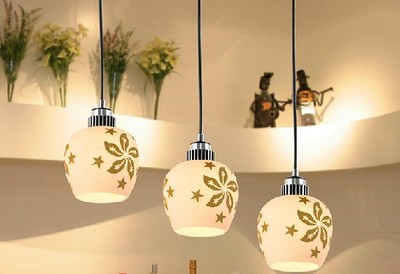
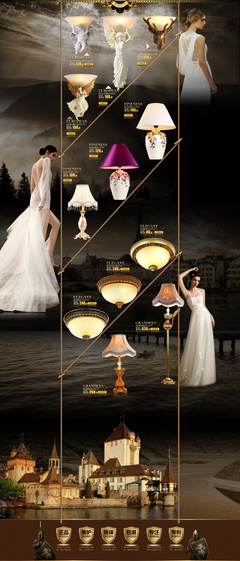
- 場(chǎng)景化展示:圖片多將燈具置于真實(shí)的客廳、臥室、餐廳或商業(yè)空間場(chǎng)景中,讓消費(fèi)者能直觀感受燈具在實(shí)際環(huán)境中的效果,包括光照范圍、亮度和營(yíng)造的氛圍。
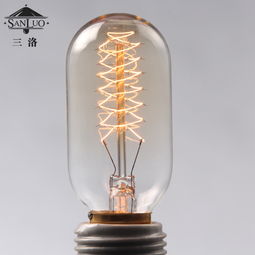
- 細(xì)節(jié)特寫突出:高清圖片會(huì)重點(diǎn)展示燈具的工藝細(xì)節(jié),如水晶的切割面、金屬的拉絲紋理、布藝燈罩的質(zhì)感等,凸顯產(chǎn)品的精致度與高端感。
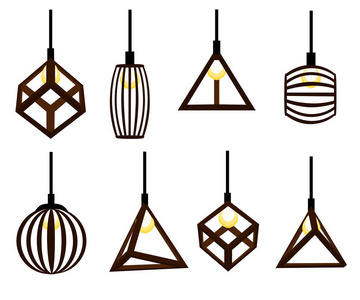
- 多角度與光影效果:提供主視、側(cè)視、仰視等多角度視圖,并巧妙利用光影對(duì)比,展現(xiàn)燈具在不同光線下的形態(tài)與光澤,極具視覺吸引力。
- 風(fēng)格統(tǒng)一,調(diào)性明確:整體視覺傳達(dá)與品牌定位高度一致,簡(jiǎn)約而不簡(jiǎn)單,時(shí)尚而富有品味,能快速吸引目標(biāo)客群的注意。
三、 加盟店怎么樣?深度剖析合作前景
對(duì)于有意投身燈飾行業(yè)的投資者而言,加盟三洛燈飾是一個(gè)值得認(rèn)真考慮的選擇。其加盟模式的優(yōu)勢(shì)與注意事項(xiàng)如下:
優(yōu)勢(shì)分析:
- 品牌與產(chǎn)品支持:加盟商可以依托已有一定市場(chǎng)認(rèn)知度的品牌,降低市場(chǎng)開拓初期的難度。公司持續(xù)的產(chǎn)品研發(fā)能力能保障門店貨品的競(jìng)爭(zhēng)力與新鮮度。
- 系統(tǒng)化培訓(xùn)與運(yùn)營(yíng)指導(dǎo):總部通常提供從店鋪選址、裝修設(shè)計(jì)、產(chǎn)品陳列到銷售技巧、售后服務(wù)的一整套培訓(xùn),幫助加盟商快速上手。
- 供應(yīng)鏈與成本優(yōu)勢(shì):集中采購(gòu)和生產(chǎn)能帶來更具競(jìng)爭(zhēng)力的產(chǎn)品成本,統(tǒng)一的物流配送體系也能保障供貨的及時(shí)與穩(wěn)定。
- 營(yíng)銷與廣告扶持:品牌方可能在區(qū)域或全國(guó)層面進(jìn)行廣告投入,并為其加盟店提供營(yíng)銷活動(dòng)方案、線上引流支持等。
潛在挑戰(zhàn)與考量:
- 初始投資與費(fèi)用:需清晰了解加盟費(fèi)、保證金、首批進(jìn)貨費(fèi)、店鋪?zhàn)饨鹋c裝修等總體投資預(yù)算,評(píng)估自身的資金承受能力。
- 市場(chǎng)競(jìng)爭(zhēng)與選址:燈飾市場(chǎng)競(jìng)爭(zhēng)激烈,門店的地理位置至關(guān)重要。需要對(duì)當(dāng)?shù)厥袌?chǎng)、人流、競(jìng)爭(zhēng)對(duì)手進(jìn)行周密調(diào)研。
- 庫(kù)存管理:燈具產(chǎn)品型號(hào)多、體積可能較大,如何優(yōu)化庫(kù)存,減少滯銷款,保持資金流健康,是對(duì)加盟商運(yùn)營(yíng)能力的考驗(yàn)。
- 總部服務(wù)與政策:需詳細(xì)考察總部的后續(xù)支持是否到位,政策是否長(zhǎng)期穩(wěn)定,以及雙方的權(quán)責(zé)在合同中的明確界定。
前景展望:
隨著家居裝修市場(chǎng)持續(xù)升級(jí)和智能家居概念的普及,消費(fèi)者對(duì)燈具的需求已從單純照明向設(shè)計(jì)感、智能化、個(gè)性化轉(zhuǎn)變。三洛燈飾若能在產(chǎn)品創(chuàng)新、品牌營(yíng)銷和加盟商賦能上持續(xù)發(fā)力,其加盟網(wǎng)絡(luò)有望獲得穩(wěn)健增長(zhǎng)。對(duì)于加盟商而言,成功的關(guān)鍵在于結(jié)合總部支持,深耕本地市場(chǎng),提供專業(yè)的照明解決方案和優(yōu)質(zhì)的服務(wù),從而建立穩(wěn)定的客戶群與口碑。
###
三洛燈飾憑借其設(shè)計(jì)感與品質(zhì)兼具的產(chǎn)品體系,通過精美的視覺呈現(xiàn)吸引客戶,并為加盟商提供了一套相對(duì)完整的商業(yè)支持系統(tǒng)。加盟創(chuàng)業(yè)始終伴隨風(fēng)險(xiǎn),意向投資者需在充分了解品牌、市場(chǎng)及自身?xiàng)l件的基礎(chǔ)上,審慎決策,方能在這片“光影”市場(chǎng)中照亮自己的事業(yè)之路。